
2026年最佳M3U8播放器推荐:亲测四种流畅播放HLS视频的方法(PC/手机全适用)
在电脑上流畅播放M3U8视频,远比想象中复杂。Chrome不原生支持HLS。很多浏览器插件质量参差不齐,甚至存在数据安全风险。有的播放器能应对普通流,却在AES-128加密或高码率4K视频面前束手无策。
亲测了所有主流方案之后,这里给你一份清晰、诚实的横向对比——四种方法按便捷度排序,帮你快速找到最适合自己情况的那一个。
为什么M3U8在浏览器里"原生播放"这么难?
M3U8是HLS(HTTP Live Streaming)协议的播放列表文件,本身不是视频文件——它指向一系列2-10秒的 .ts 视频切片,播放器需要实时读取这个列表、逐段下载切片、拼接播放,还要处理自适应码率切换。
虽然HLS是Apple发明的行业标准,但 Safari之外的桌面浏览器 都不原生支持它,遇到 非标准编码、AES-128加密或多码率主播放列表 时问题更多。这就是为什么选对工具非常关键。
四种方法一览对比
| 方法 | 是否需要安装 | AES-128支持 | 自适应码率 | 最适合的场景 |
|---|---|---|---|---|
| M3U8在线播放器 | 不需要(网页) | ✅ 支持 | ✅ 支持 | 快速播放,任意系统 |
| VLC媒体播放器 | 需要 | ✅ 支持 | ✅ 支持 | 离线文件,深度调试 |
| PotPlayer | 需要(仅Windows) | ✅ 支持 | ✅ 支持 | Windows高级用户 |
| 浏览器插件 | 需要 | 🟡 不稳定 | 🟡 不稳定 | 偶尔使用的轻度用户 |
方法一:专用M3U8在线播放器(推荐首选)
这是最省力的方法,无需安装任何软件,任何系统都能用。
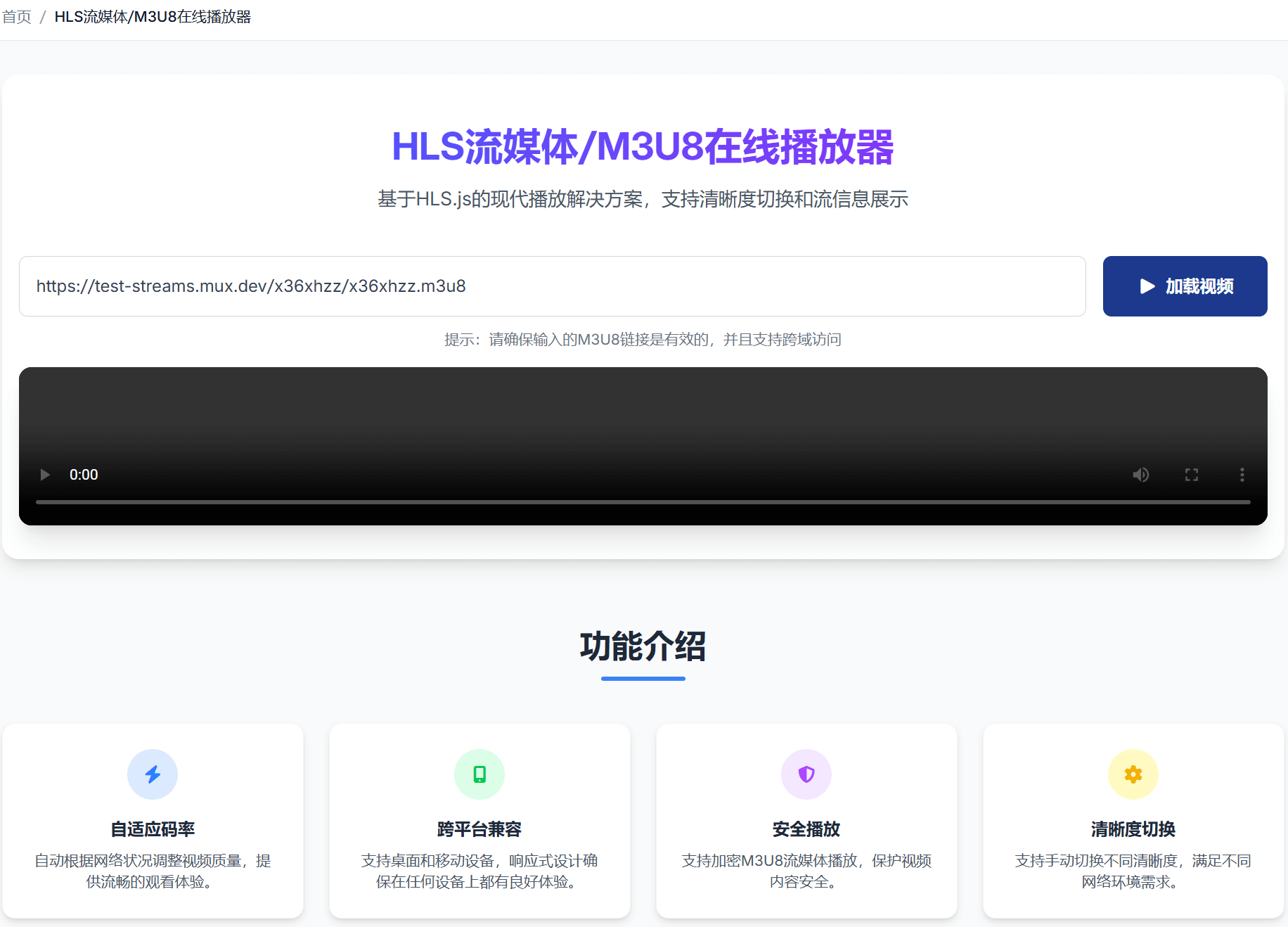
M3U8在线播放器 基于hls.js构建,能处理很多桌面端播放器都搞不定的流媒体场景。
使用方法:
- 复制M3U8链接(右键 → 复制链接,或从开发者工具Network面板抓取)。
- 打开 M3U8在线播放器。
- 将链接粘贴到输入框,点击播放。
就这么简单,不用配置任何东西。
能处理的内容:
- 标准HLS流:点播(VOD)和直播,包括有
#EXT-X-ENDLIST的完整视频和无限增长的直播流。 - AES-128加密流:自动获取解密密钥,实时解密播放。
- 多码率自适应流:显示质量选择器,可手动锁定1080p或让它自动适应。
- 多音轨:适合有多语言音轨的内容。
- 全平台通用:Windows、macOS、Linux、Android、iOS上效果完全一致。
什么情况下可能不行:
- DRM加密流(Widevine/FairPlay/PlayReady)— 需要平台授权服务器,在线工具无法解密。
- 防盗链严格的流 — 服务器拒绝浏览器直接发出的fetch请求。
- 超高码率4K流在低内存设备上 — 浏览器可能内存溢出,建议用PC Chrome转换超大文件。
方法二:VLC媒体播放器(功能最强的免费桌面播放器)
VLC 是老牌的开源媒体播放器,支持几乎所有编码格式和容器,包括M3U8 / HLS。
打开M3U8网络链接:
- 打开VLC。
- 点击 媒体 → 打开网络串流(Ctrl+N)。
- 粘贴M3U8链接。
- 点击播放。
打开本地 .m3u8 文件:
直接将文件拖入VLC窗口,或使用 媒体 → 打开文件。
VLC的优势:
- 支持 AES-128加密流,只要密钥URL可以公开访问。
- 支持 硬件解码(GPU加速),4K视频流畅播放。
- 内置 流媒体录制,可直接将流保存为本地MP4。
- 音频编码兼容性强:支持AC-3、DTS等浏览器无法播放的音频格式。
- 支持有相对路径切片的本地M3U8文件。
VLC的不足:
- 需要安装(支持Windows、macOS、Linux、iOS、Android)。
- 界面设计比较老派,对新手不够友好。
- 自适应码率切换体验不如浏览器端播放器流畅。
排查技巧: 如果某条流在VLC里播放失败,打开 工具 → 消息(把详细程度调到2),查看详细错误信息——比任何其他方法都能更快定位是网络问题、Token过期还是编码问题。
方法三:PotPlayer(Windows专属的高颜值播放器)
PotPlayer 是Kakao开发的功能丰富的Windows媒体播放器,在Windows用户中口碑极好,被认为是VLC在Windows上的最佳替代选择。
打开M3U8:
- 本地文件:将
.m3u8文件直接拖入播放器窗口。 - 网络链接:按 F3 → 粘贴URL → 回车。
为什么Windows用户会选PotPlayer而不是VLC:
- 默认界面更美观,设置更直观。
- 播放时按 Tab键 可实时查看流数据(码率、编码、分辨率、帧率)。
- 字幕渲染效果更好,支持的字幕格式更多。
- 内置视频均衡器和色彩调节功能。
PotPlayer的不足:
- 仅支持Windows,macOS和Linux用户无法使用。
- 官网安装包可能捆绑额外软件,建议从官网直接下载干净版本。
方法四:浏览器插件(轻度使用场景)
Chrome和Firefox上有各种"M3U8播放器"或"视频流嗅探"扩展,通过拦截网络请求来发现并播放M3U8流。
插件的适用场景:
- 你需要直接在网页上嗅探并播放内嵌的M3U8流,不想手动开DevTools。
- 偶尔用一用,不想专门收藏一个工具网站。
为什么插件经常让人失望:
- 插件质量差异极大。很多已经多年没有更新,在新版HLS流面前直接失效。
- 大量插件 申请读取所有网页数据的权限,隐私风险不容忽视。
- 加密流几乎无法正常处理。
- 容易和网站的自定义播放器产生冲突,导致网页异常。
建议: 除非你经常需要在网页上直接嗅探流,否则还是用在线播放器或VLC更稳定、更安全。
根据你的场景选择最合适的工具
| 你的情况 | 最佳选择 |
|---|---|
| 快速播放,不想安装任何软件 | M3U8在线播放器 |
| AES-128加密流 | 在线播放器或VLC |
| 4K离线文件,追求最高画质 | VLC(开启硬件解码) |
| Windows上要看实时流参数 | PotPlayer |
| 排查问题,需要详细错误日志 | VLC(查看Tools→消息) |
| 想把M3U8保存为本地MP4文件 | M3U8转MP4工具 |
关于M3U8转MP4的补充
如果你的目的是 保存视频 而不仅仅是在线播放,转换才是正确的思路。M3U8转MP4工具 会下载所有切片、自动解密(AES-128)、合并为单一MP4文件——整个过程在浏览器本地运行,不上传任何视频数据。
也可以用FFmpeg命令行完成:
ffmpeg -i "https://example.com/stream.m3u8" -c copy output.mp4总结
选择M3U8播放工具,核心考量是两点:愿不愿意安装软件 和 流的复杂程度。
对绝大多数用户来说,M3U8在线播放器 覆盖了几乎所有场景——AES-128加密、自适应码率、直播流,零安装零配置,粘贴链接就能播放。对于需要离线处理、深度调试或4K高码率本地文件的高级用户,VLC是当之无愧的标杆。