
FLV轉MP4線上工具
瀏覽器本地處理,FLV 無損秒轉 MP4,檔案不上傳
點擊或拖拽檔案到此處
FLV
瀏覽器本地處理,FLV 無損秒轉 MP4,檔案不上傳
點擊或拖拽檔案到此處
FLV
FLV(Flash Video)是 Adobe Flash 時代的串流容器,曾是網頁影片的事實標準。2020 年底 Flash 停止支援後,主流網站轉向 HLS、DASH 與 MP4,但從網頁下載、錄屏軟體、直播錄製工具匯出的檔案仍常常是 FLV。
FLV 內常見的編碼組合有兩類:較新的 H.264 + AAC,以及較舊的 VP6 / Sorenson Spark + MP3。前者可直接放進 MP4 容器,後者必須先重新編碼。
| 比較項 | FLV | MP4 |
|---|---|---|
| 來源 | Adobe Flash 時代的串流容器 | ISO 國際標準 |
| 常見影像編碼 | H.264、VP6、Sorenson Spark | H.264、H.265、AV1 |
| 常見音訊編碼 | AAC、MP3 | AAC、MP3、Opus |
| 相容性 | 多數播放器已不支援 | 幾乎全平台 |
| 典型用途 | 網頁影片、直播錄製 | 播放、分享、上傳 |
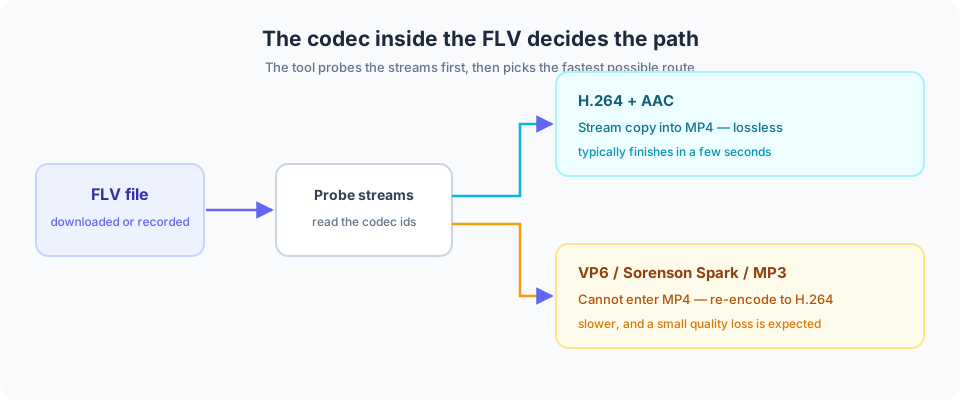
圖 1:工具會先偵測 FLV 內部的編碼,再決定走無損複製還是重新編碼。
-c copy),幾秒完成,畫質與來源檔完全一致。不需自行判斷編碼類型,保持預設的「快速模式」即可,工具會自動選擇可行路徑。
.flv 檔案拖進頁面。轉換由瀏覽器內的 WebAssembly 版 FFmpeg 完成,檔案不會上傳到任何伺服器,關閉頁面後資料即被清除。桌機建議單檔不超過 500MB,手機建議 100MB 以內。
下表是日常會遇到的 FLV 檔案類型,以及它們到 MP4 的可行路徑。可用影片元資訊查看器先確認自己檔案的編碼。
| FLV 內的編碼組合 | 出現情境 | 到 MP4 的路徑 | 畫質影響 |
|---|---|---|---|
| H.264 + AAC | 近十年的網頁影片、直播錄製 | 直接複製串流,幾秒完成 | 無 |
| H.264 + MP3 | 較早期的 FLV | 直接複製串流(MP3 可存在於 MP4) | 無 |
| VP6 + MP3 | Flash 中期的 FLV | 必須重新編碼為 H.264 | 輕微損失 |
| Sorenson Spark + MP3 | 非常舊的 FLV | 必須重新編碼為 H.264 | 輕微損失 |
轉換前不需自行判斷:工具會先偵測編碼,無損複製失敗時自動切換為重新編碼。
內容維護:本頁由 EZ 線上工具團隊整理與複核,技術敘述參照上述公開規範。 最後更新:2026-10-16
完全免費,無需註冊或登入,開啟網頁即可使用。
不會。所有處理都在瀏覽器本地完成,檔案不會離開你的裝置。
取決於裝置記憶體,建議單一檔案不超過 500MB。
可以,需要 Chrome、Safari 等現代瀏覽器,建議處理較小的檔案。