
MOV轉MP4線上工具
瀏覽器本地處理,MOV 檔案無需上傳,保留原始畫質
點擊或拖拽檔案到此處
MOV / QT
瀏覽器本地處理,MOV 檔案無需上傳,保留原始畫質
點擊或拖拽檔案到此處
MOV / QT
MOV 是 Apple 為 QuickTime 定義的容器格式,iPhone、iPad、Mac 與多數數位相機預設用它儲存影片。MP4 基於 ISO/IEC 14496-14 標準,是 Windows、Android、智慧電視、剪輯軟體與各大影音平台通用性最好的容器。
兩者都能承載 H.264、H.265 影片與 AAC 音訊,但 MOV 常見 ProRes、DNxHD 等剪輯用中間編碼,體積大且相容性較差。這就是同一段影片在 Mac 上正常、傳到 Android 手機或部分平台卻顯示「格式不支援」的原因。
| 比較項 | MOV(QuickTime) | MP4 |
|---|---|---|
| 來源 | Apple / QuickTime | ISO 國際標準 |
| 常見影像編碼 | H.264、H.265、ProRes | H.264、H.265、AV1 |
| 相容性 | Apple 生態最佳 | 幾乎全平台 |
| 體積 | 編碼相同時相近,ProRes 極大 | 較小 |
| 典型用途 | iPhone 錄影、剪輯中間檔 | 播放、分享、上傳 |
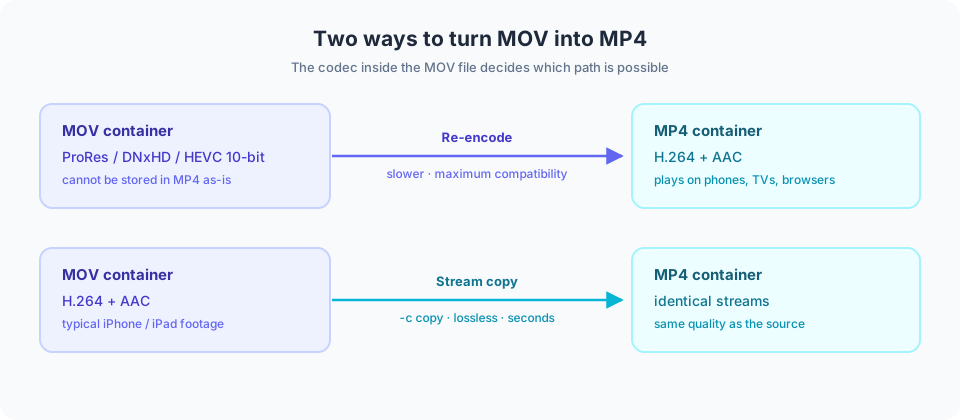
圖 1:MOV 內部的編碼決定轉換路徑——相容編碼可無損換殼,剪輯類編碼必須重新編碼。
-c copy 直接複製原始影音串流,只更換容器,不重新編碼。幾秒完成,畫質與來源檔完全一致,適用於來源本身是 H.264/H.265 + AAC 的情況(絕大多數 iPhone 影片皆屬此類)。不確定時保持預設的「快速模式」即可:工具會先嘗試無損複製,失敗時自動切換為重新編碼。
.mov 檔案拖進頁面(同時支援 .qt)。轉換由瀏覽器內的 WebAssembly 版 FFmpeg 完成,檔案不會上傳到任何伺服器,關閉頁面後資料即被清除。轉換能力受裝置記憶體限制:桌機建議單檔不超過 500MB,手機建議 100MB 以內。
下表是日常使用中觀察到的經驗區間,用於建立預期。實際速度取決於裝置效能、瀏覽器版本、來源編碼與磁碟讀取速度,並非承諾值。
| 情境 | 檔案規模 | 典型耗時 |
|---|---|---|
| 快速模式(無損複製) | 50MB / 1080p | 約 2–5 秒 |
| 快速模式(無損複製) | 500MB / 4K | 約 10–30 秒 |
| 相容模式(重新編碼) | 100MB / 1080p | 約 1–3 分鐘 |
| 相容模式(重新編碼) | 1GB / 4K | 約 8–20 分鐘 |
差距為何這麼大:無損複製的工作量只與檔案位元組數有關,重新編碼則是像素數 × 時長,因此同樣長度下解析度越高越慢。
內容維護:本頁由 EZ 線上工具團隊整理與複核,技術敘述參照上述公開規範。 最後更新:2026-10-16
完全免費,無需註冊或登入,開啟網頁即可使用。
不會。所有處理都在瀏覽器本地完成,檔案不會離開你的裝置。
取決於裝置記憶體,建議單一檔案不超過 500MB。
可以,需要 Chrome、Safari 等現代瀏覽器,建議處理較小的檔案。